Establecer una conexión SSH en macOS
Artículo traducido por máquina
Este texto es una traducción automática. Está prevista una versión revisada.
Para Hosting
Este artículo describe cómo establecer una conexión SSH desde tu Mac a tu espacio web en IONOS.
Secure Shell (SSH) es un protocolo de red que permite la comunicación segura entre dos ordenadores. Se utiliza para acceder a servidores remotos a través de una conexión cifrada y ejecutar comandos. En el alojamiento web de IONOS, SSH ofrece un método seguro para gestionar el espacio web, editar archivos y mucho más.
Requisitos
Para poder utilizar conexiones SSH, necesita una cuenta SFTP configurada en cuenta IONOS que admita SSH. La disponibilidad varía en función de la fecha de formalización de su contrato:
- Contratos a partir del 10 de septiembre de 2024: en estos contratos, las conexiones SSH son posibles con cualquier cuenta SFTP para la que se haya activado SSH al crear la cuenta SFTP. Encontrará más detalles en el artículo: Crear una cuenta SFTP/SSH
- Contratos anteriores al 10 de septiembre de 2024: en estos contratos, las conexiones SSH solo son posibles con el usuario principal de SFTP. Los usuarios de SFTP creados adicionalmente no pueden utilizar SSH.
A continuación te explicamos cómo establecer una conexión SSH con tu espacio web:
- Abre la aplicación Terminal en tu Mac.
Introduzca en la ventana de Terminal el comando ssh siguiendo el siguiente formato:
ssh user@host
Sustituya «user» por el nombre de usuario de su cuenta SFTP.
Sustituya «host» por el nombre de su servidor SFTP de IONOS.
En el siguiente artículo se explica cómo obtener la información correspondiente: Datos de conexión para FTP/SFTP en el alojamiento web de IONOS
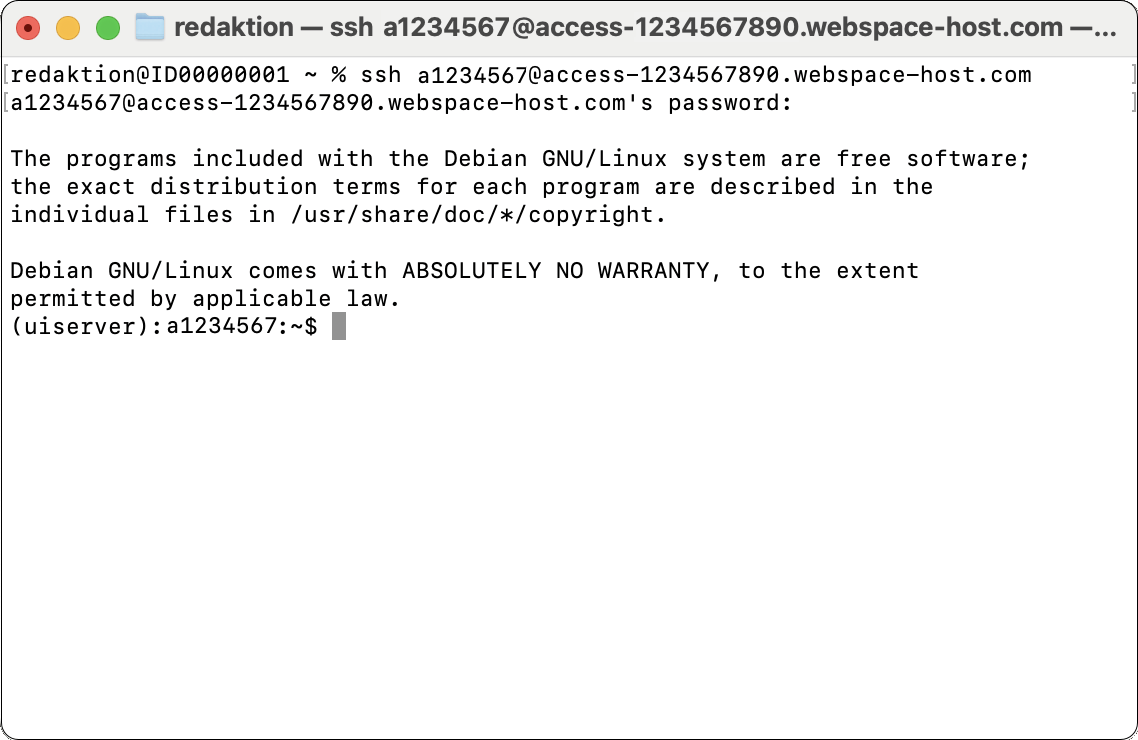
Ejemplo:ssh a1234567@access-1234567890.webspace-host.com
- Pulse la tecla Intro para ejecutar el comando.
- La primera vez que se establezca la conexión, se le indicará que no se puede verificar la autenticidad del host y se mostrará la denominada «huella digital» (en inglés, «fingerprint») del servidor de alojamiento. Por seguridad, compare la huella digital con las que aparecen en el artículo «Resumen de huellas digitales SSH en el alojamiento web de IONOS». Para continuar, escriba «yes» y confirme pulsando la tecla Intro.
- Introduzca la contraseña de su cuenta SFTP y confirme pulsando la tecla Intro.
Se establece la conexión SSH. Ahora se encuentra en el directorio principal (Document Root) de su espacio web y puede ejecutar comandos.
Más información
Aquí encontrará instrucciones para otros sistemas operativos: