Utilizar la consola serial para acceder al servidor (Servidor Dedicado)
Servidor Dedicado que se gestiona desde Cloud Panel
En este artículo te explicamos cómo utilizar la consola serial para acceder a un Servidor Dedicado si ya no se puede acceder mediante SSH o una conexión de escritorio remoto.
Puedes utilizar la consola serial para gestionar tu Servidor Dedicado de forma alternativa. Si ya no es posible acceder al Servidor Dedicado a través de SSH o de una conexión de escritorio remoto, puedes conectarte a través de esta consola para rectificar errores de configuración o de red o con el fin de reiniciar o detener el servidor.
La consola serial está disponible adicionalmente a la consola VNC.
Activar la consola serial
Para establecer una conexión con tu servidor a través de la consola serial, primero debes activarla en Cloud Panel:
- Inicia sesión en tu cuenta IONOS.
Haz clic en Menú > Servidores & Cloud en la barra de menú superior.
Opcional: Si tienes varios contratos, selecciona el pertinente.
- Haz clic en el servidor deseado en el área Infraestructura > Servidores.
- Haz clic en la flecha hacia abajo situada junto al botón Consola.
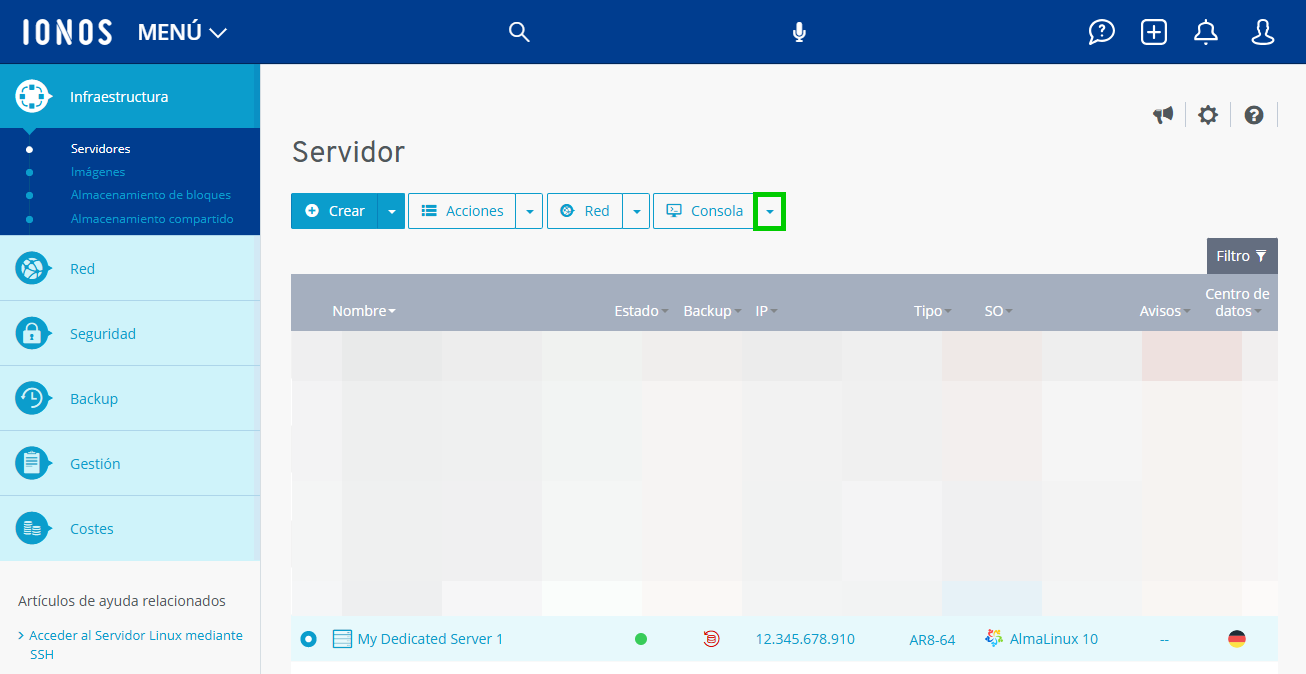
- Haz clic en Habilitar consola serial y se abrirá la ventana correspondiente.
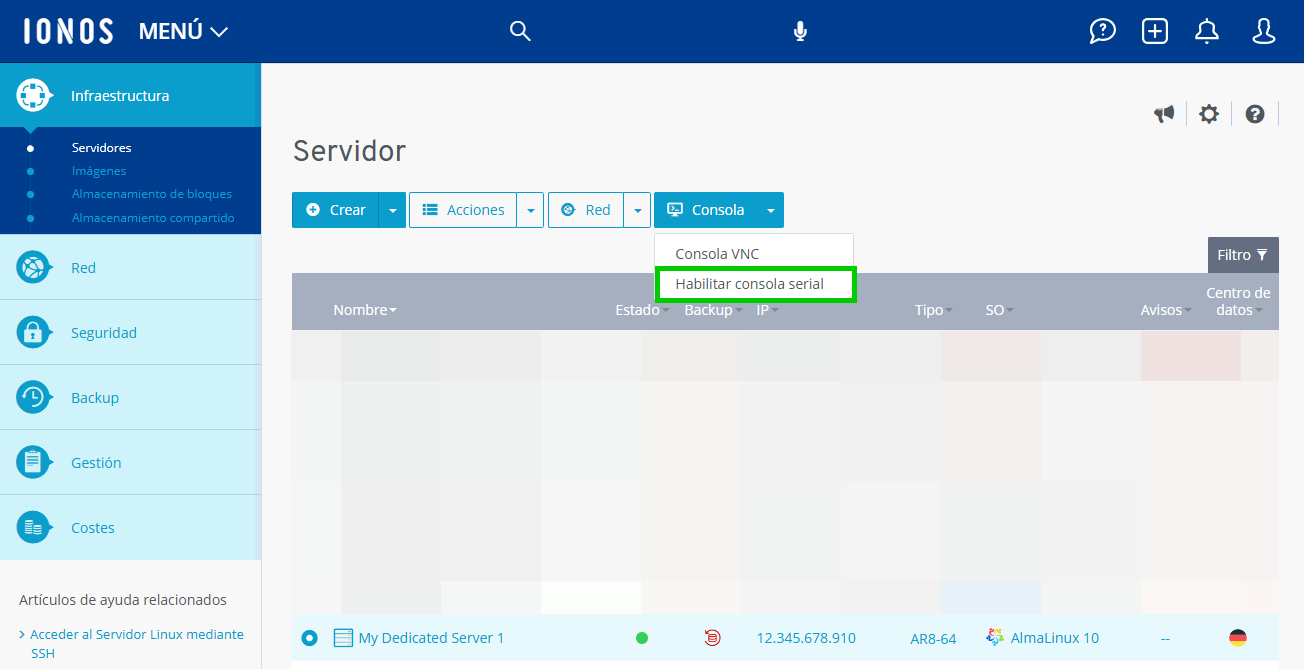
- Anota los datos de acceso.
Nota
Debes conectarte a tu cliente SSH en los próximos 10 minutos. La sesión permanece activa durante 2 horas.
- Establece conexión con el servidor mediante tu cliente SSH utilizando los datos de acceso mostrados.
Más información
Consulta los siguientes enlaces a las instrucciones detalladas para establecer una conexión SSH:
Comandos de consola importantes
La consola serial utiliza las siguientes combinaciones de teclas para la gestión de sesiones:
Desconectar: &.
Generar señal de interrupción: &B
Suprimir: &D
Solución de problemas: versiones antiguas y autoinstalaciones
Problema: la consola ha establecido conexión, pero no muestra un prompt de login, solamente una pantalla en blanco.
Causa: en este caso, puede que falten los parámetros para la consola serial en la configuración GRUB del servidor. Esto ocurre con versiones antiguas del sistema operativo, como Debian 9 y 10, así como Ubuntu 18.04 y 20.04, o con instalaciones ISO manuales.
Solución: para resolver este problema, sigue las instrucciones que te mostramos a continuación.
Abre el archivo /etc/default/grub con el editor de texto vi.
root@localhost:~# vi /etc/default/grub
Nota
El editor de texto vi tiene un modo de inserción (edición) y un modo de comandos. Puedes acceder al modo de inserción pulsando la tecla i. En este modo, los caracteres introducidos se insertan directamente en el texto. Para acceder al modo de comandos, pulsa la tecla ESC, de esta manera lo que introduzcas con el teclado se interpretará como un comando.
En la línea GRUB_CMDLINE_LINUX:, añade lo siguiente:
console=ttyS1,115200 console=tty0
- Para salir de vi y guardar el archivo, introduce el comando :wq y pulsa Intro.
Actualiza la configuración de grub. Para ello, introduce el siguiente comando:
root@localhost:~# sudo update-grub
Para activar el servicio, introduce el siguiente comando:
root@localhost:~# systemctl enable serial-getty@ttyS1.service