Añadir la función Webmail IA a tu Webmail
Mail Basic y Mail Pro/Business
Gracias a la innovadora función Webmail IA, podrás redactar, traducir y resumir tus correos electrónicos de forma rápida y sencilla con la ayuda de la inteligencia artificial.
En este artículo te explicamos cómo integrar la función Webmail IA en Webmail. Para ello, principalmente debes realizar dos acciones: contratar este artículo adicional y, seguidamente, activarla para la dirección o direcciones deseadas. Según prefieras, puedes realizar ambos procedimientos desde el panel de control de tu cuenta IONOS para uno o varios usuarios o directamente desde Webmail para una dirección específica de correo.
Importante
Webmail IA es un artículo adicional de pago que puedes solicitar para un contrato específico. Por eso, no está incluido en la versión estándar de Webmail.
Los usuarios de este complemento solamente se podrán asignar a direcciones de correo del mismo contrato para el que se adquirió el complemento.
Los precios y ofertas que aparecen en las imágenes mostradas son de ejemplo, por lo que no se deben tener en cuenta como referencia.
Contratar Webmail IA
Si quieres contratar Webmail IA, puedes hacerlo desde tu cuenta IONOS:
- Inicia sesión en tu cuenta IONOS.
- En la barra de menús superior, selecciona Menú > Correo.
- Opcional: Si dispones de varios contratos, selecciona el contrato con el que deseas utilizar esta función.
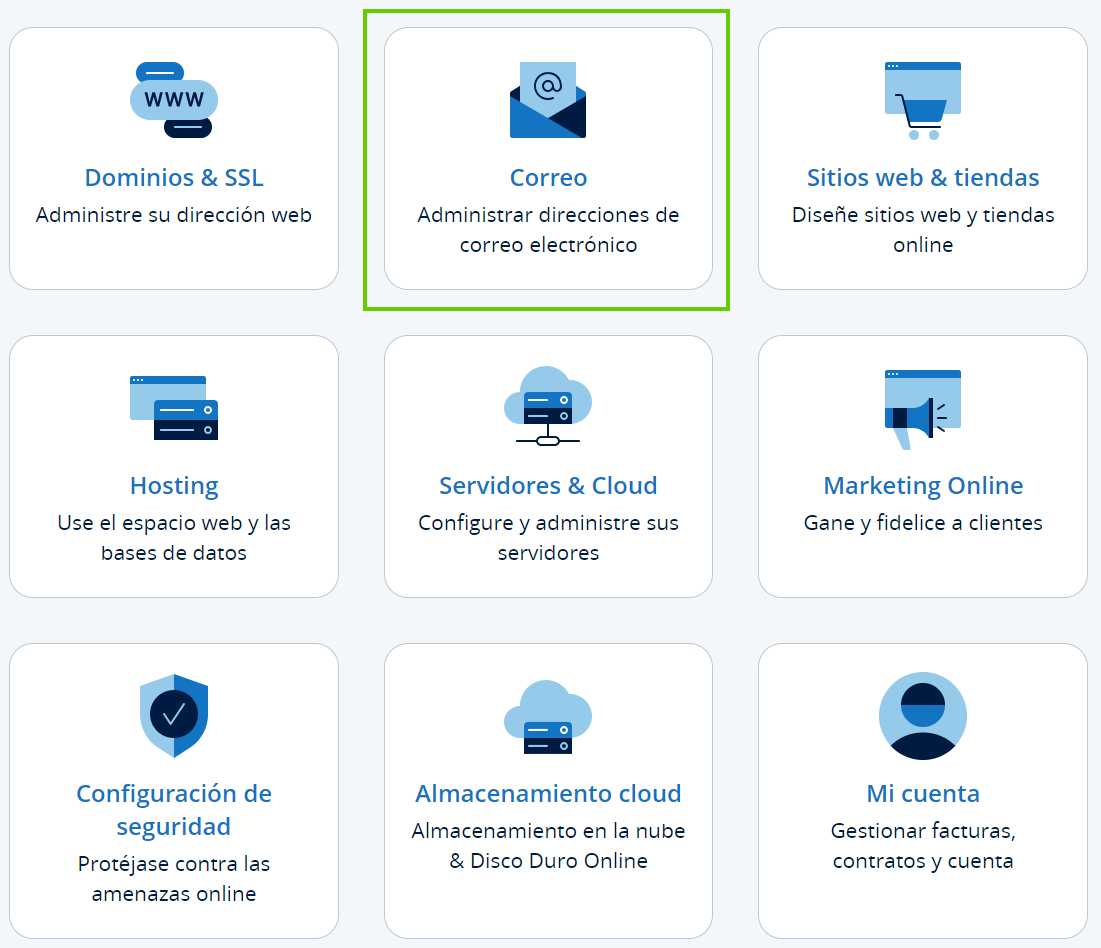
- Ahora, se abrirá la página de tus direcciones.
- En la línea de la dirección para la que quieras activar la función, haz clic en el signo + bajo la columna Webmail IA.
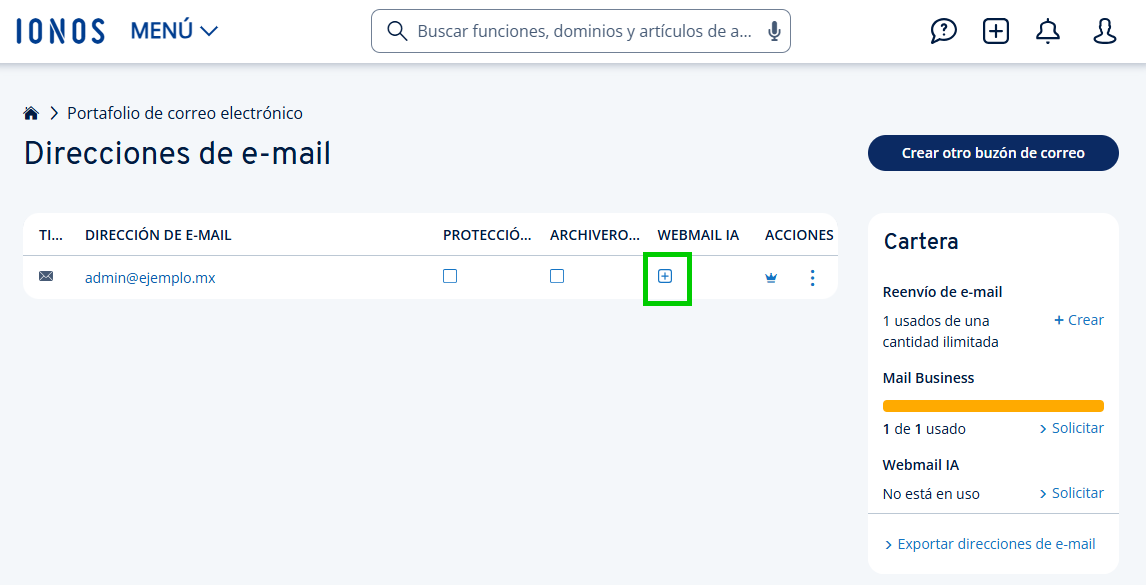
Entonces, se abrirá una nueva ventana.
- Elige si quieres contratar la función para uno o varios usuarios que lo puedan utilizar en Webmail.
- En la parte inferior, marca la casilla para aceptar las Condiciones y Términos Generales. A continuación, haz clic en Solicítelo ahora.
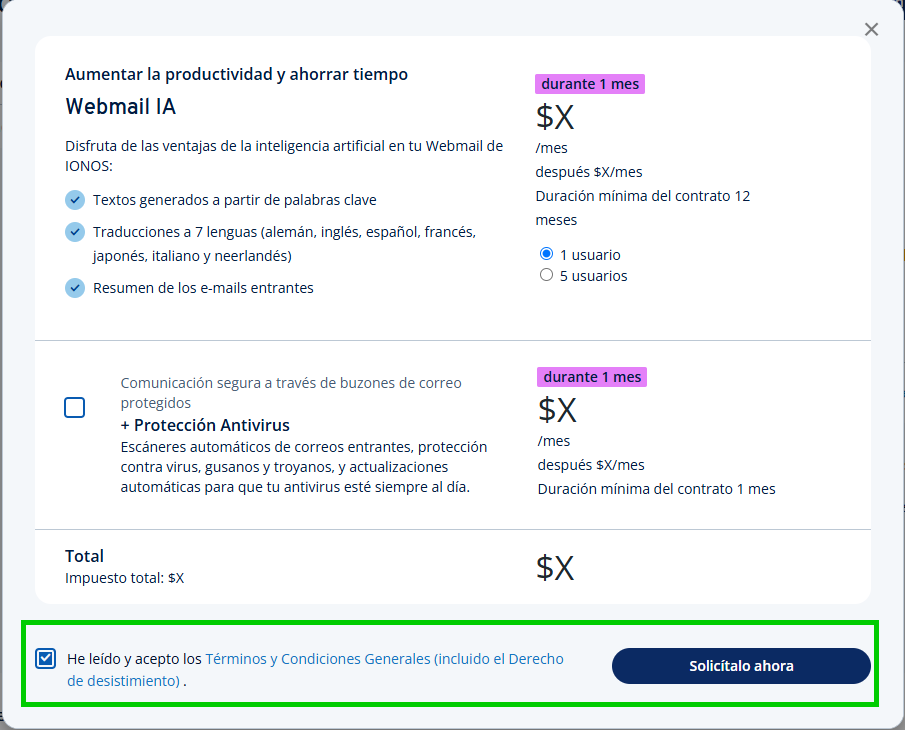
Finalmente, habrás adquirido Webmail IA. Ahora, debes activarlo como se describe el apartado «Activar Webmail IA».
Activar Webmail IA
Tras realizar el pedido, todavía debes activar Webmail IA para la dirección de e-mail deseada. Para ello, sigue estas instrucciones:
- Inicia sesión en tu cuenta IONOS.
- En la barra de menús superior, selecciona Menú > Correo.
- Opcional: Si dispones de varios contratos, selecciona el correspondiente.
- Entonces, se abrirá la página de tus direcciones.
- Haz clic sobre la dirección para la que quieras activar esta función. Ahora, se mostrarán los detalles de la dirección seleccionada.
- Haz clic en el apartado Webmail IA y se abrirá una nueva ventana.
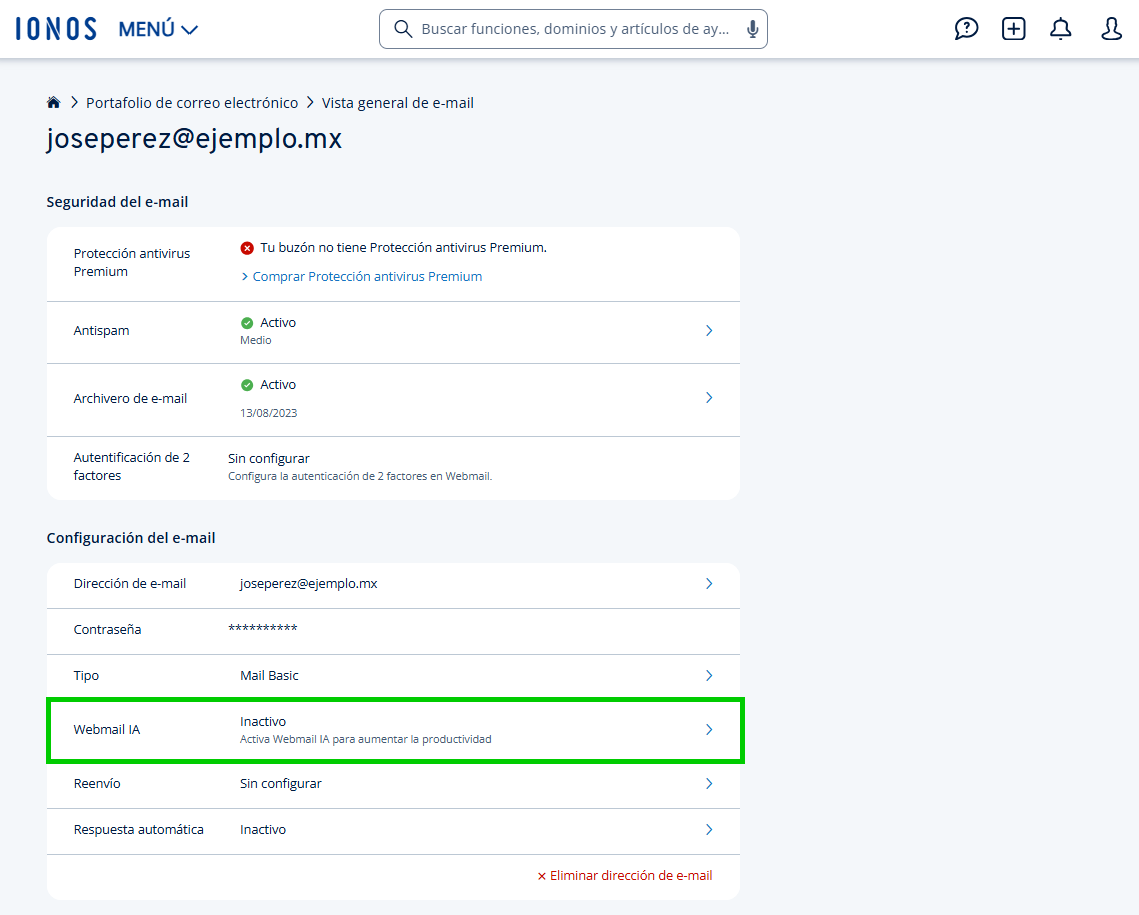
- Traslada el control deslizante hacia la derecha para habilitar la función.
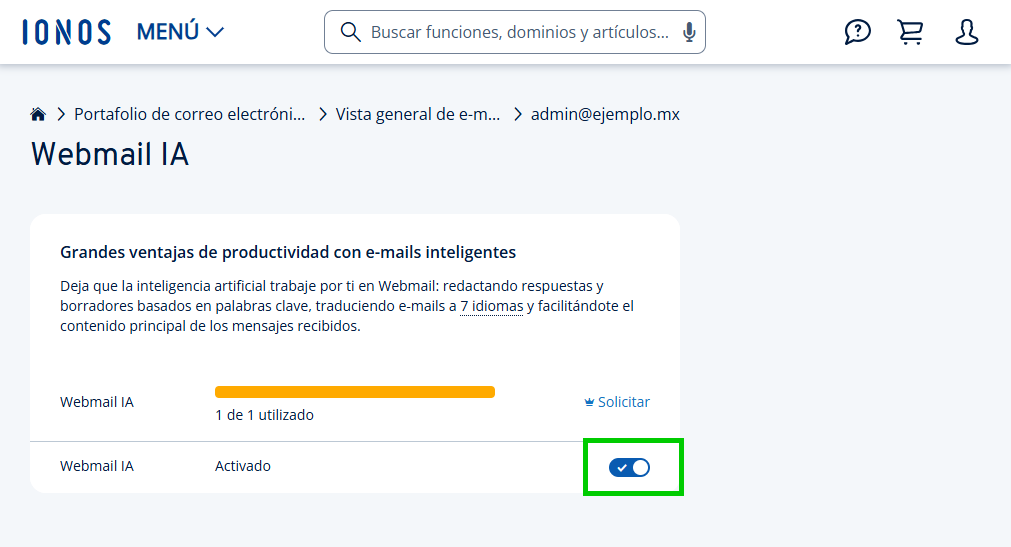
Finalmente, ya podrás utilizar la función Webmail IA en tu Webmail para este usuario.
Importante
Si quieres desactivar la función, consulta el siguiente artículo:
Desactivar la función Webmail IA
Más información:
En los siguientes artículos encontrarás útiles tutoriales sobre el uso del Webmail IA:
Redactar textos con Webmail IA
Traducir textos con Webmail IA
Resumir textos con Webmail IA
Reescribir un texto de un correo nuevo con Webmail IA