Crear una firma en Webmail
Mail Basic y Mail Pro/Business
Si configuras firmas personales con tu dirección o datos de contacto en Webmail, puedes insertarlas automáticamente en cada mensaje saliente que mandes. En este artículo te mostramos cómo configurar una firma en Webmail.
Acceder al área de firmas en la configuración del correo
- Inicia sesión en Webmail.
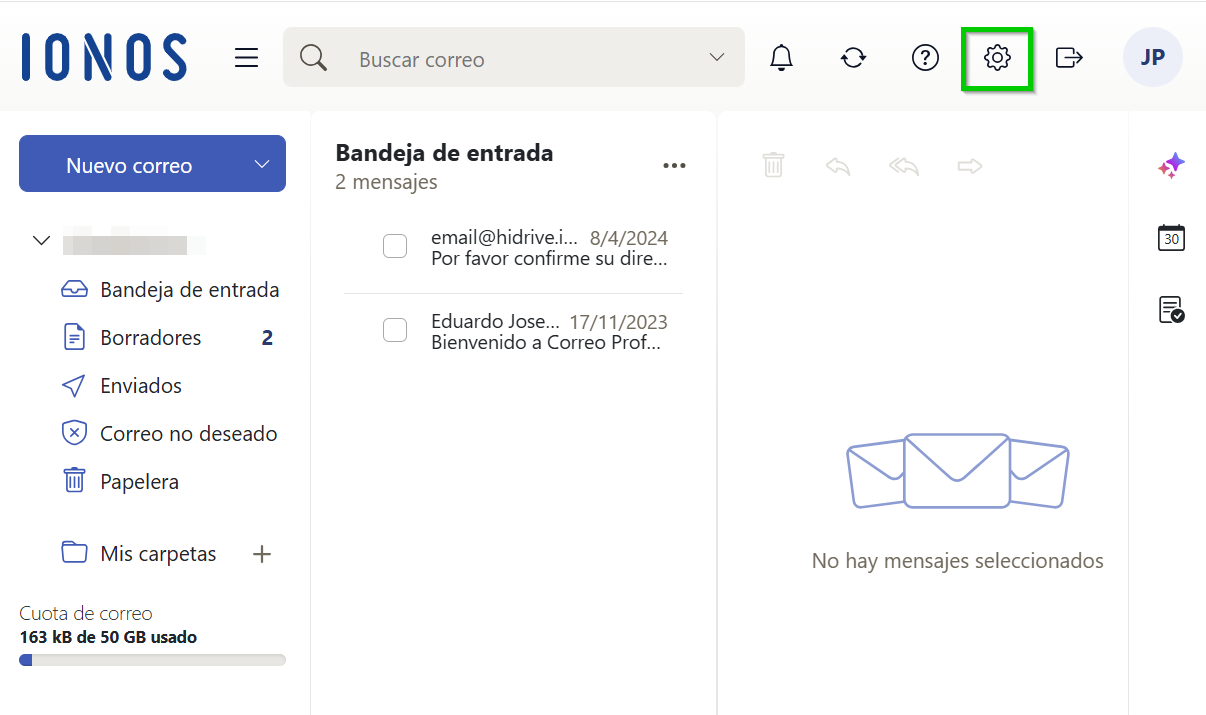
- Haz clic en el icono de rueda dentada (Configuración) situado en la esquina superior derecha de la barra de menú principal.
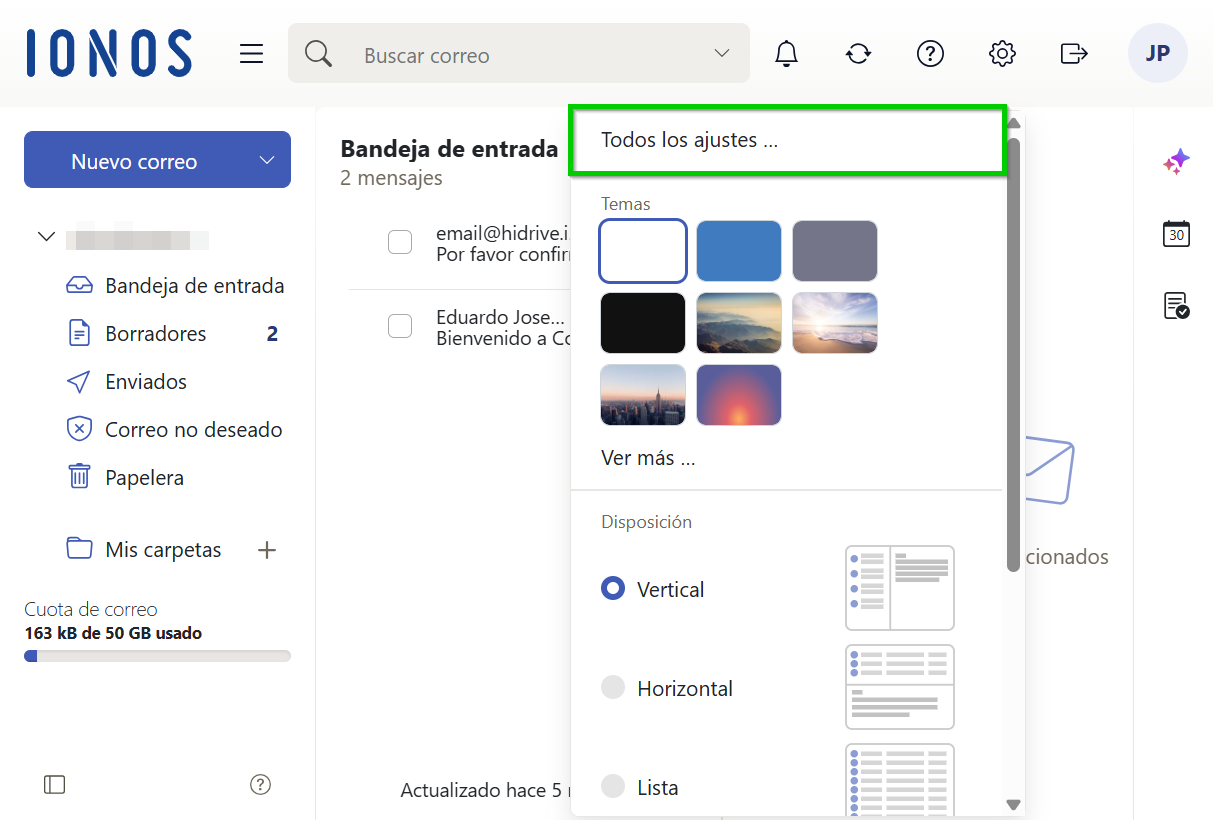
- Haz clic en Todos los ajustes. Se abrirá la ventana Configuración.
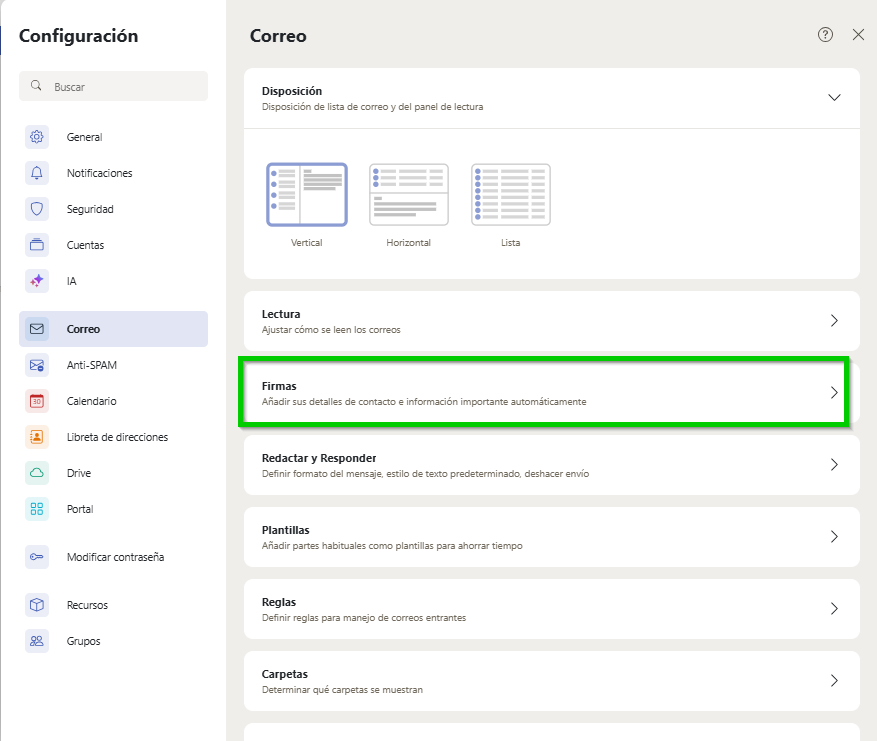
- Haz clic en Correo.
- Desplázate hasta la opción de menú Firmas.
- Haz clic en Firmas.
Crear una nueva firma a partir de una plantilla
Para configurar una nueva firma a partir de una plantilla, sigue estos pasos:
Requisito
Te encuentras en la ruta Configuración > Correo > Firmas.
- Desde Firmas, haz clic en Nueva a partir de plantilla. Se abrirá el área Plantillas
- Selecciona el diseño deseado en Plantillas.
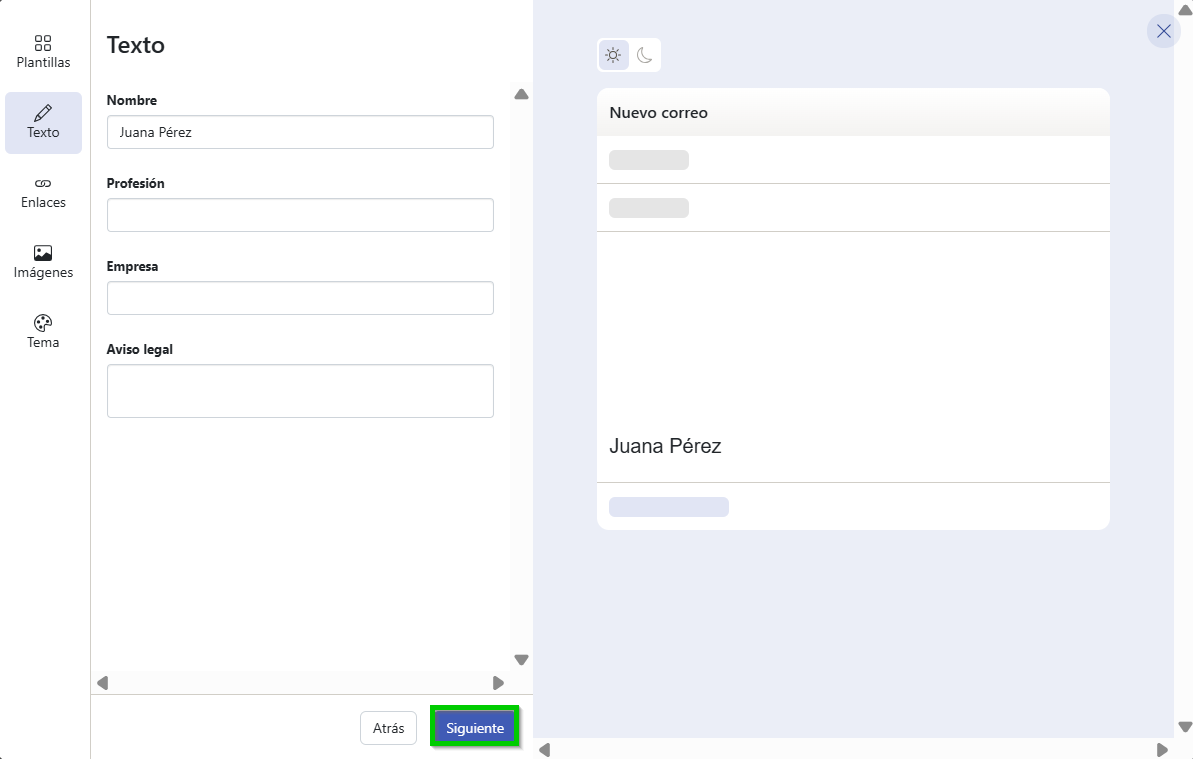
- Haz clic en Siguiente. Se abrirá el área Texto.
- Introduce el nombre deseado en el campo Nombre.
- Introduce la profesión deseada en el campo Profesión.
- Introduce el nombre de la empresa en el campo Empresa.
- Introduce la exención de responsabilidad deseada en el campo Aviso legal .
- Haz clic en Siguiente. Se abrirá el área Enlaces.
- Opcional: Introduce tu web en el campo Sitio web.
Opcional: En el campo Chat, introduce un enlace a tu perfil en una aplicación de chat.
Opcional: En el apartado Enlaces de redes sociales, introduce los enlaces a tus perfiles.
Haz clic en Siguiente. Se abrirá la sección Imágenes.
Opcional: Sube una imagen o un logo.
Haz clic en Siguiente. Se abrirá la sección Tema.
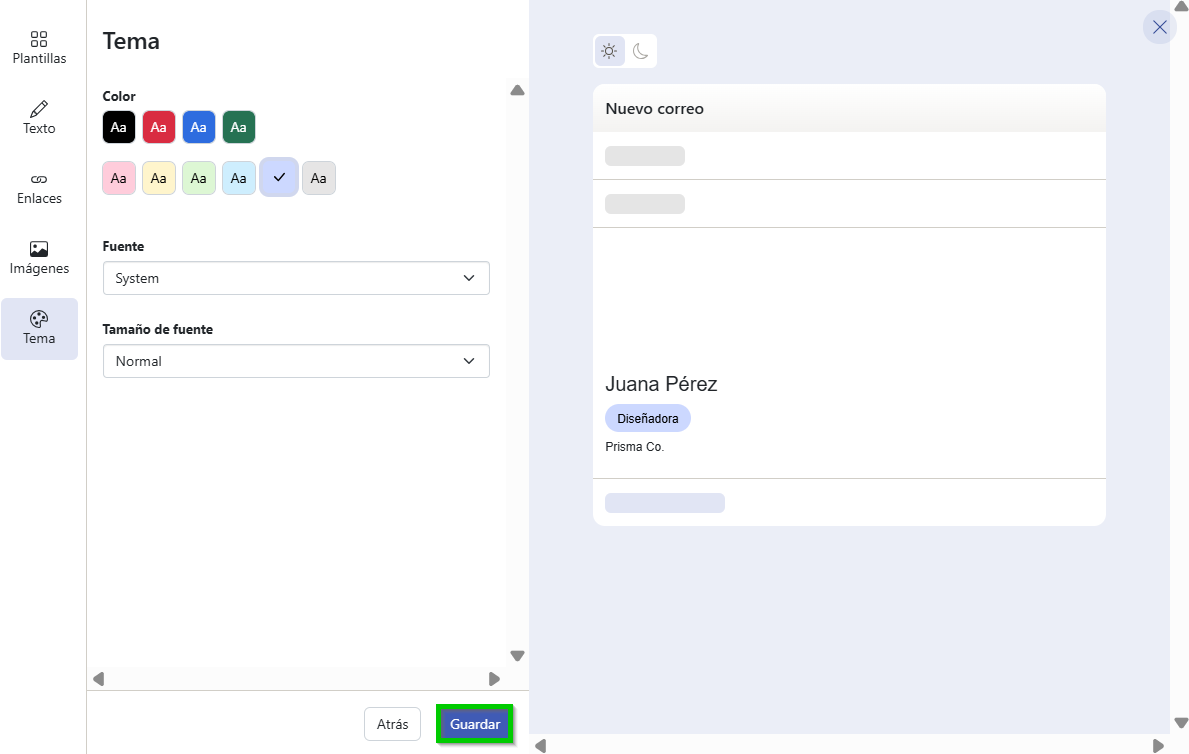
Selecciona un diseño, la fuente y el tamaño de fuente deseados.
Para guardar la firma, haz clic en Guardar. Se abrirá la ventana Añadir firma.
- Introduce un nombre para la nueva firma en el campo Nombre de la firma.
- Selecciona la posición deseada en el campo Posición de la firma.
- Haz clic en Guardar.
Añadir una nueva firma sin plantilla
También puedes crear una firma sin plantilla. Para ello, sigue estos pasos:
Requisito
Te encuentras en la ruta Configuración > Correo > Firmas.
- Haz clic en Añadir nueva firma.
- Introduce un nombre para la firma, introduce el texto deseado en el campo de texto y especifica la posición de la firma. También tienes la opción de insertar imágenes y código HTML.
- Haz clic en Guardar.
Establecer una firma predeterminada
Para establecer una firma como firma por defecto, sigue estos pasos:
Requisito
Te encuentras en la ruta Configuración > Correo > Firmas.
- Haz clic en Asignar firmas predeterminadas .
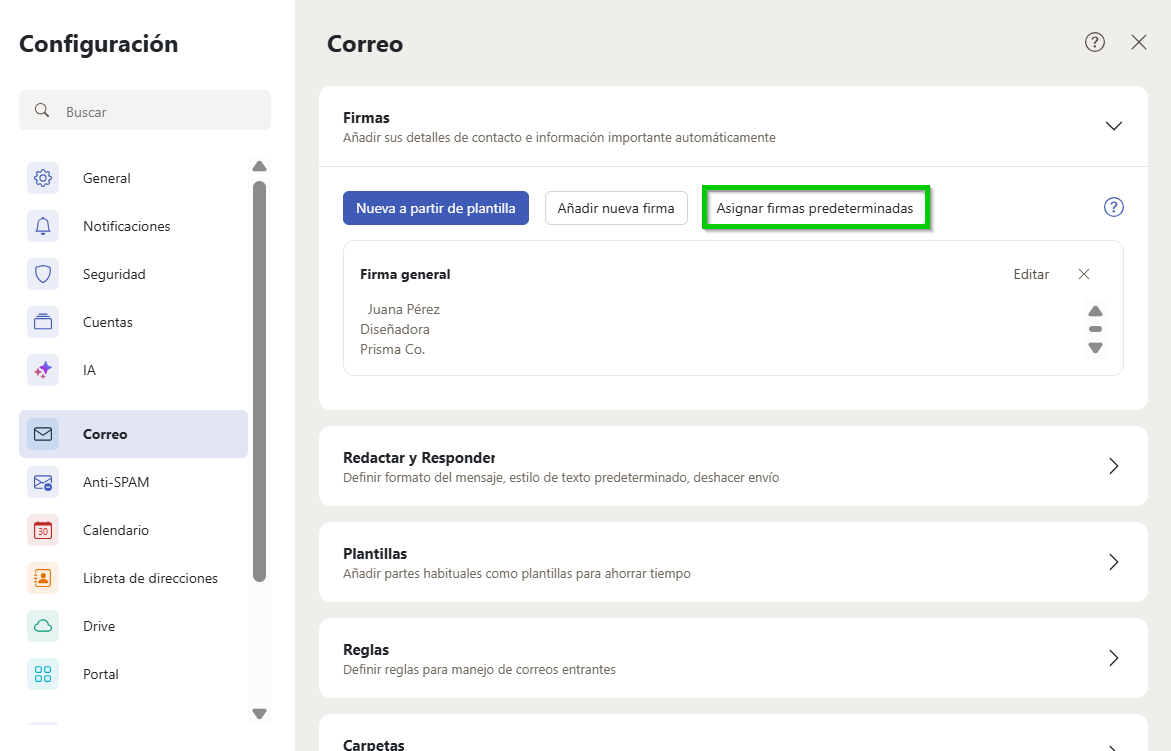
- Selecciona la firma que deseas utilizar en la lista de Firma predeterminada para correos nuevos.
- Selecciona la firma que deseas utilizar en la lista de Firma predeterminada en respuestas o reenvíos .
- Haz clic en Guardar.
Una vez guardada esta configuración, la firma se insertará automáticamente cuando se crean nuevos correos electrónicos. Para insertar una firma manualmente en un e-mail, haz clic en el icono de tres puntos horizontales situado en la barra de herramientas inferior del mensaje. A continuación, selecciona la firma deseada en el área Firmas. Encontrarás más información al respecto en el siguiente enlace al artículo correspondiente: escribir y enviar correos en Webmail.