Crear un menú de navegación
MyWebsite Now
Los menús de navegación guían a las personas que visitan tu proyecto de MyWebsite Now a través de la web. En este artículo te explicamos cómo crear la navegación para tu proyecto online.
Acceder al Editor de MyWebsite Now
- Accede a tu cuenta IONOS.
- Haz clic en Menú > Sitios web & tiendas.
- Después de seleccionar el proyecto correspondiente, accederás a él en Presence Suite directamente o haz clic en el botón situado en la parte superior derecha para abrir esta interfaz.
- En la barra de navegación izquierda, selecciona Sitio web > Editor web. MyWebsite Now se abrirá en una nueva ventana.
Añadir un menú de navegación a la cabecera y pie de página
A) Menú de navegación estándar
En el Editor web, la navegación estándar se crea a partir de la estructura de las páginas que hayas definido a través del elemento Páginas. En el artículo Gestionar las páginas de tu MyWebsite Now puedes consultar cómo hacerlo. Esta navegación solamente contiene páginas de tu proyecto.
Para seleccionar la navegación estándar, sigue las siguientes instrucciones:
- En la barra de menús izquierda, haz clic en Contenido.
- En la vista detallada de la cabecera (arriba) o el pie de página (abajo), mueve el puntero del ratón sobre la esquina superior derecha hasta que aparezcan los botones Administrar y Tema.
- Haz clic en Administrar > Estándar. De este modo, se activará la navegación estándar.
B) Menú de navegación personalizado
Las navegaciones personalizadas pueden contener páginas de tu proyecto y también enlaces a otras páginas de Internet.
Para crear una navegación personalizada, sigue las siguientes instrucciones desde el Editor web:
- Haz clic en Contenido en la barra de menús izquierda.
- En la vista detallada de la cabecera (arriba) o el pie de página (abajo), mueve el puntero del ratón sobre la esquina superior derecha hasta que aparezcan los botones Administrar y Tema.
- Haz clic en Administrar > Personalizado.
- Para crear elementos de navegación adicionales, haz clic en Añadir página.
Entonces, se muestran varios iconos para la edición:
- Icono triangular: muestra la entrada Añadir un enlace y una lista para seleccionar las páginas de tu proyecto. Desde aquí puedes incluir una URL como un elemento de menú. Los elementos de navegación con un enlace externo se abren siempre en una ventana nueva.
- Icono de papelera: elimina el elemento de navegación correspondiente.
- Icono de flecha: permite mover el elemento de navegación manteniendo pulsado el botón izquierdo del ratón.
- Icono de lápiz: únicamente aparecerá si ya se ha introducido una URL externa para el elemento de navegación. Utilízalo para editar el nombre y la URL externa.
Añadir un menú de navegación a una sección
Para añadir una navegación a cualquier sección:
- Mueve el puntero del ratón sobre una sección de tu proyecto MyWebsite Now. En la esquina superior izquierda de la sección, se mostrará una barra de herramientas.
- Haz clic en Elementos. En la sección activa, se mostrarán los símbolos de más donde podrás añadir nuevos elementos.
- Haz clic en el símbolo de más deseado. Se mostrará una barra de herramientas.
- Selecciona el icono de navegación de la barra de herramientas.
- Finaliza el proceso con Listo.
La selección del tipo de navegación (estándar o personalizada) se realiza de la misma manera que se describe en el párrafo anterior, «Añadir un menú de navegación a la cabecera y pie de página».
Editar el diseño del menú de navegación
Puedes aplicar estos pasos a un menú de navegación de cabecera y pie de página, así como en una sección:
- Para editar un menú de navegación, mueve el puntero del ratón sobre este hasta que los botones Administrar y Tema aparezcan en la esquina superior derecha del elemento de navegación.
Haz clic en Tema. Se mostrará una barra de herramientas que contiene opciones de edición adicionales para los elementos de navegación:
- Fuente: distintos tipos de letra
- Tamaño: tamaño de las fuentes en tres niveles diferentes
- Color: paletas de color
- Presentación: relleno y contorno
- Número: cantidad de entradas visibles
- Espaciado: distancia entre el elemento de navegación a sus vecinos (márgenes), así como el espacio entre el elemento y sus límites (paddings)
- Orientación: disposición horizontal o vertical de los elementos del menú de navegación- Finaliza la edición con Listo.
Mostrar u ocultar el menú de navegación
Si no se muestra ningún menú de navegación en el proyecto web, procede del siguiente modo desde el Editor Web:
- En la vista detallada, mueve el puntero del ratón sobre la esquina superior izquierda de la cabecera (arriba) o el pie de página (abajo) hasta que se muestren las Opciones de cabecera o las Opciones de pie de página.
- Haz clic en el botón correspondiente.
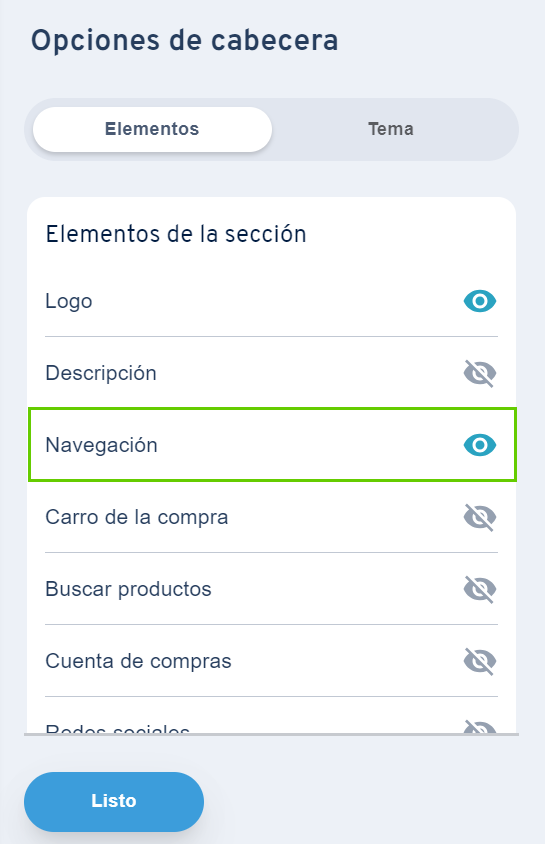
- Activa el icono del ojo que aparece en la pestaña Elementos > Navegación. Es decir, este no debe estar tachado, sino resaltado en color azul.
- Para guardar los cambios pertinentes, haz clic en el botón Listo.