Añadir y editar contenido en MyWebsite Now
Diseño de páginas con secciones de forma rápida y sencilla
MyWebsite Now
En este artículo te explicamos las funciones básicas del editor web de MyWebsite Now: añadir y editar texto, imágenes y otros contenidos.
Introducción
El editor se ha desarrollado con el fin de permitir a todo los clientes crear una página web atractiva de forma rápida y sencilla, sin necesidad de conocimientos expertos o de contratar a profesionales.
Esto se logra mediante el uso de plantillas de diseño de alta calidad adaptadas para este propósito. Esto permite crear sitios web casi indestructibles y que cumplen con los estándares profesionales en cuanto a apariencia y facilidad de uso para los visitantes.
Con la ayuda de las plantillas disponibles podrá crear su web sección por sección de forma modular. Las diferentes plantillas disponibles y el resto de opciones de diseño le permitirán personalizar su sitio web de la siguiente forma:
Estructura de las páginas
Las páginas se construyen a partir de secciones que se componen de elementos:
Todas las páginas de MyWebsite Now consisten en al menos dos secciones, una cabecera y un pie de página. Estas secciones no se pueden eliminar, ya que contienen el logo, los enlaces web del pie de página y permiten la navegación principal. Entre la cabecera y el pie de página se inserta el contenido en forma de secciones. Estas secciones son plantillas de contenido que disponen de una preselección de elementos. Existen los siguientes tipos de elementos:
Título y encabezamiento
Descripción
Imagen
- Enlace
- Botón
Algunos elementos están disponibles en diferentes formas. Por ejemplo, existen botones primarios y secundarios y diferentes tamaños de títulos (h1 a h5). La cantidad de elementos que se incluyen en las plantillas de sección pueden variar.
Las secciones predefinidas están optimizadas en función de su propósito (por ejemplo, páginas para un equipo de trabajo, para publicar fotos, para compartir las vacaciones con los visitantes, páginas de ofertas, etc.). Estas secciones contienen también textos de muestra cuya finalidad es darte una idea de las posibilidades de uso y de contenido para cada sección.
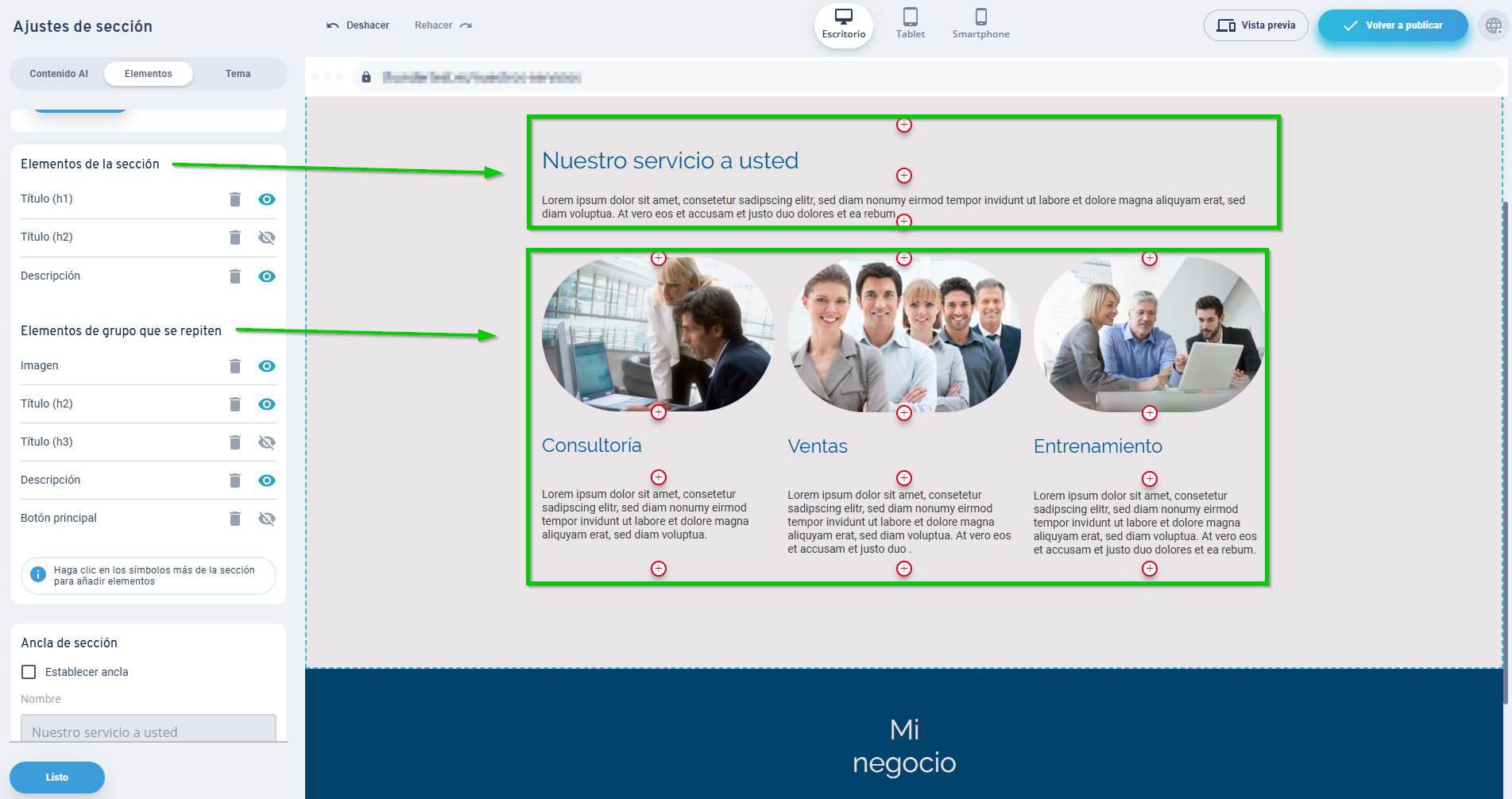
Elementos de grupo
Algunas plantillas de sección incluyen lo que denominamos elementos de grupo. Los elementos de grupo se usan para estructurar la información dentro de una sección siguiendo un patrón consistente. Por ejemplo, este método se utiliza en la plantilla de la página de un equipo de trabajo o de servicios, de modo que a cada miembro del equipo o a cada servicio, se le asigna un encabezamiento, una descripción y una imagen. Consulta más información en el siguiente enlace al artículo correspondiente: agrupar elementos en tu página web.
Editar elementos
Para editar texto, imágenes y botones, simplemente haz clic en el objeto deseado desde el modo edición.
Para reemplazar una imagen, haz clic primero en la imagen y después en Reemplazar. Ahora puedes subir una imagen propia o seleccionar una imagen del archivo de imágenes de IONOS. Más de 17.000 imágenes de archivo te facilitarán la tarea de complementar de manera útil tus propias imágenes existentes. Para ajustar el encuadre de la imagen, haz clic de nuevo en la imagen. Ahora puedes ampliar o reducir el encuadre de la imagen mediante el control deslizante.
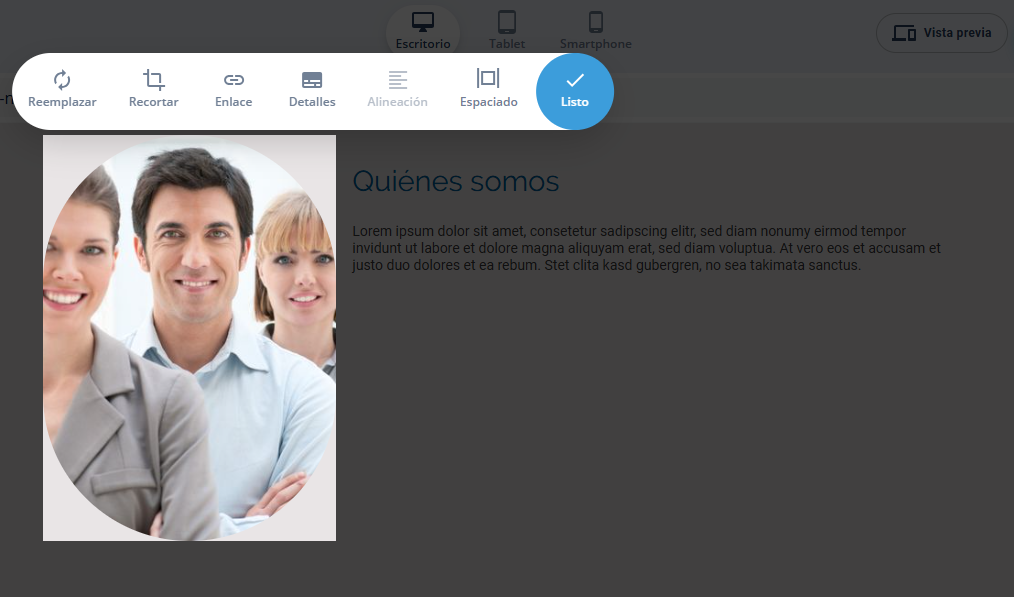
Para cambiar los títulos y los textos de descripción, simplemente haz clic en ellos. Ahora puedes editar el texto, añadir enlaces o ajustar el formato, el color y la estructura del texto. También puedes cambiar el tamaño de letra de los títulos.

Nota
Para cambiar el tamaño y el color del texto a nivel global, haz clic en Temas en en la barra de navegación principal y, a continuación, realiza los ajustes deseados.
Cambiar el formato de los elementos
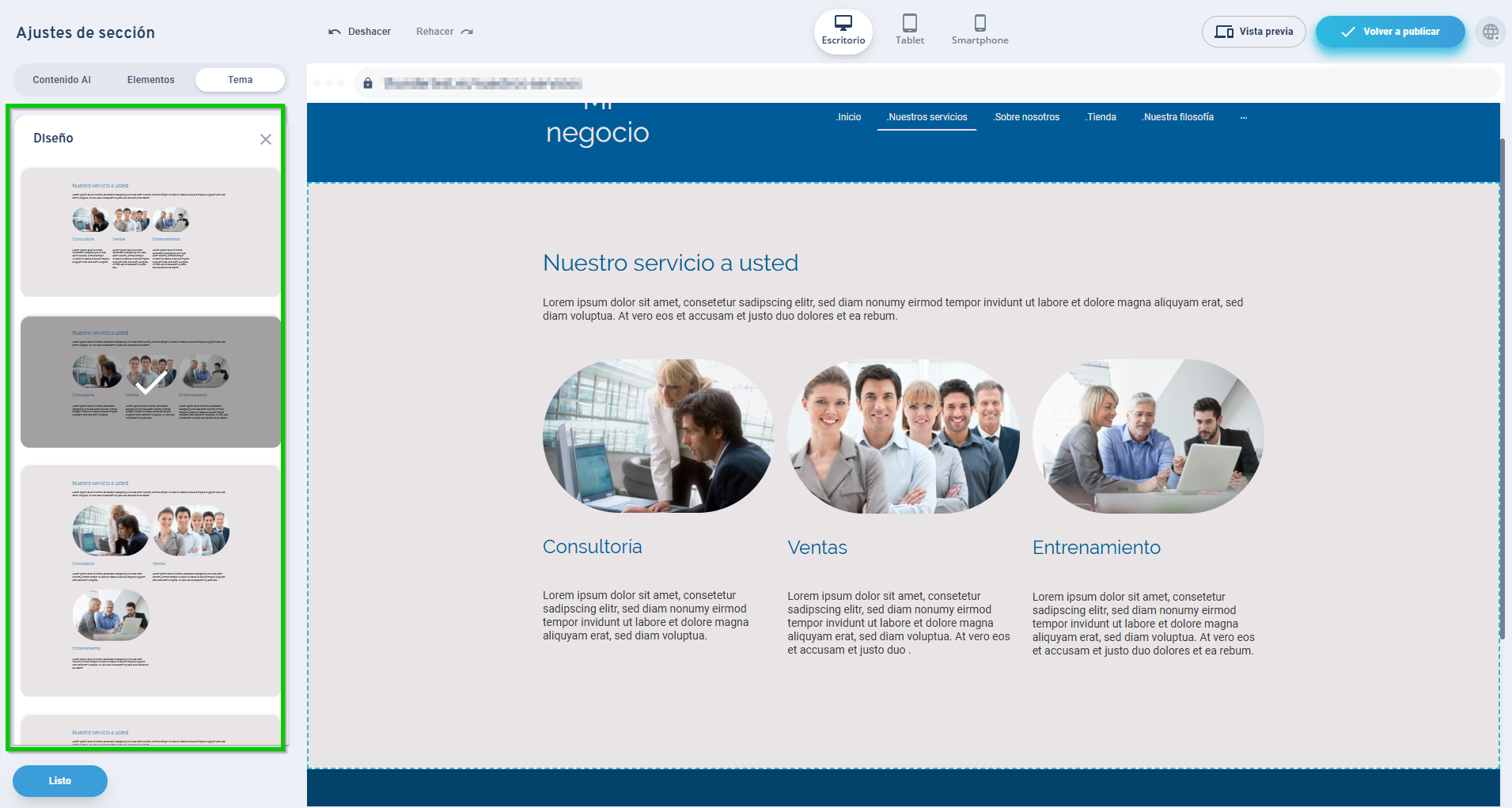
Para cambiar la posición de las imágenes y los textos dentro de una sección, cada sección te ofrece diferentes variantes de diseño (o temas).
Mover y editar elementos de grupo
Para mover un grupo dentro de la sección, mueve el puntero del ratón sobre el grupo hasta que aparezca una barra de herramientas en la esquina superior derecha del grupo. Haz clic en el icono de flecha en la barra de herramientas y mueve el grupo dentro de la sección manteniendo pulsado el botón izquierdo del ratón.
Mediante el icono de tres puntos a la izquierda del icono de flecha, tienes a tu disposición otras opciones de edición para el grupo seleccionado:
Apilar grupo
Editar grupo (p.ej.: añadir un nuevo elemento)
Copiar grupo
Deshacer grupo
Borrar grupo
Añadir más elementos
El editor web de MyWebsite Now utiliza secciones como bloques de construcción. Estos garantizan que tu página web tenga siempre un aspecto uniforme y, por lo tanto, coherente.
Para integrar un elemento en una sección existente:
- Haz clic en Contenido en la barra de navegación izquierda.
- Mueve el puntero del ratón sobre la sección deseada. Aparecerá una barra de herramientas en la esquina superior izquierda de la sección.
- Haz clic en el botón Elementos de la barra de herramientas. Se mostrará la columna Ajustes de sección y aparecerán símbolos más (+) en la sección.
- Haz clic en un símbolo más. Aparecerá un menú de selección.
- Haz clic en uno de los elementos del menú de selección para insertarlo en la sección.
- Haz clic en Listo en la columna Ajustes de sección para finalizar el proceso.
Elementos ocultos
Si un elemento no se muestra, comprueba la visibilidad en Ajustes de sección > Elementos . Si a la derecha de un elemento se muestra el icono de ojo tachado, significa que este no es visible ni para ti ni para las visitas de tu web. Haz clic en el icono de ojo tachado para volver a mostrar el elemento.
Mover o eliminar secciones
Mueve el puntero del ratón sobre la sección deseada. Aparecerá una barra de herramientas en la esquina superior izquierda. Ahora puedes eliminar la sección haciendo clic en el icono de papelera o desplazarla hacia abajo o hacia arriba con la ayuda de los iconos de flecha.
Editar secciones
Las secciones disponen de opciones para Contenido de IA, Elementos y Tema. Además de la apariencia, también puedes reestructurar o mostrar/ocultar elementos de contenido. Por lo tanto, tienes a tu disposición varias opciones con las que puedes adaptar las secciones al propósito deseado.
- Haz clic en Contenido en la barra de navegación izquierda.
- Mueve el puntero del ratón sobre la sección deseada. Aparecerá una barra de herramientas en la esquina superior izquierda de la sección.
- Haz clic en el botón Elementos de la barra de herramientas. Se mostrará la columna Ajustes de sección y aparecerán iconos de más (+) en la sección.
- En Ajustes de sección, selecciona la pestaña Elementos para mostrar u ocultar, o eliminar elementos. En esta pestaña también es posible activar la función de secciones flexibles, que te permite la colocación libre de texto y gráficos en tu proyecto. Consulta los detalles en el siguiente enlace al artículo correspondiente: mover los elementos de la página.
- En Ajustes de sección, selecciona la pestaña Tema para configurar los ajustes globales de la sección.
Para obtener más información sobre las opciones de diseño, ve al siguiente enlace al artículo correspondiente: personalizar las opciones de diseño de MyWebsite Now.
Para más detalles sobre las posibilidades de crear tu sección con IA, ve al siguiente enlace al artículo correspondiente: crear secciones con IA.
Añadir secciones
Nuestras secciones preparadas con sugerencias de contenido te ayudarán a construir yu web de forma fácil y rápida.
Para añadir una sección sigue estos pasos:
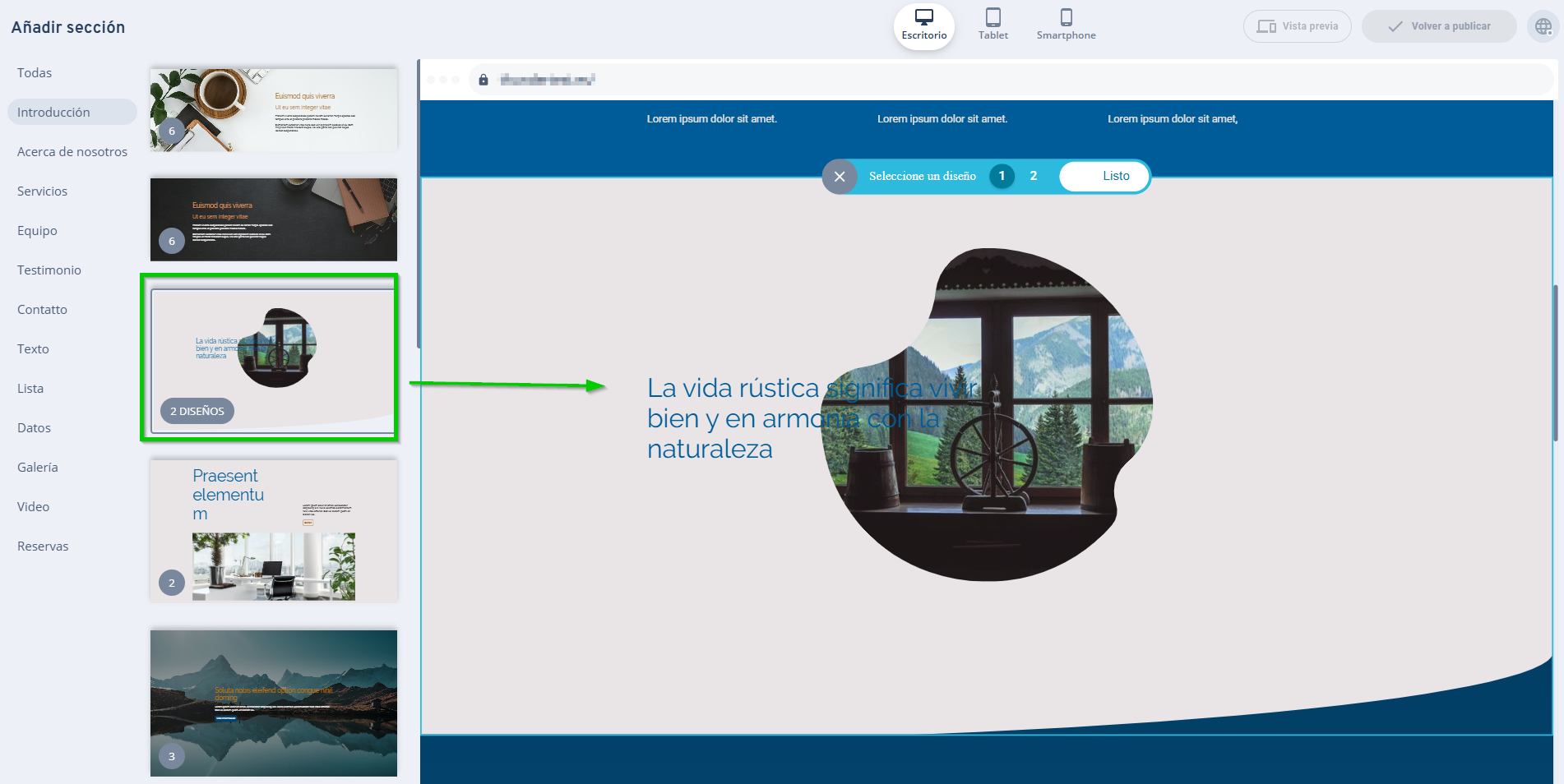
- Si tu página solo dispone de cabecera y pie de página, haz clic en + Añadir sección en el área de contenido.
- Si ya añadiste algunas secciones, desplaza el puntero del ratón por la página hasta llegar a la zona deseada y haz clic en + Añadir sección.
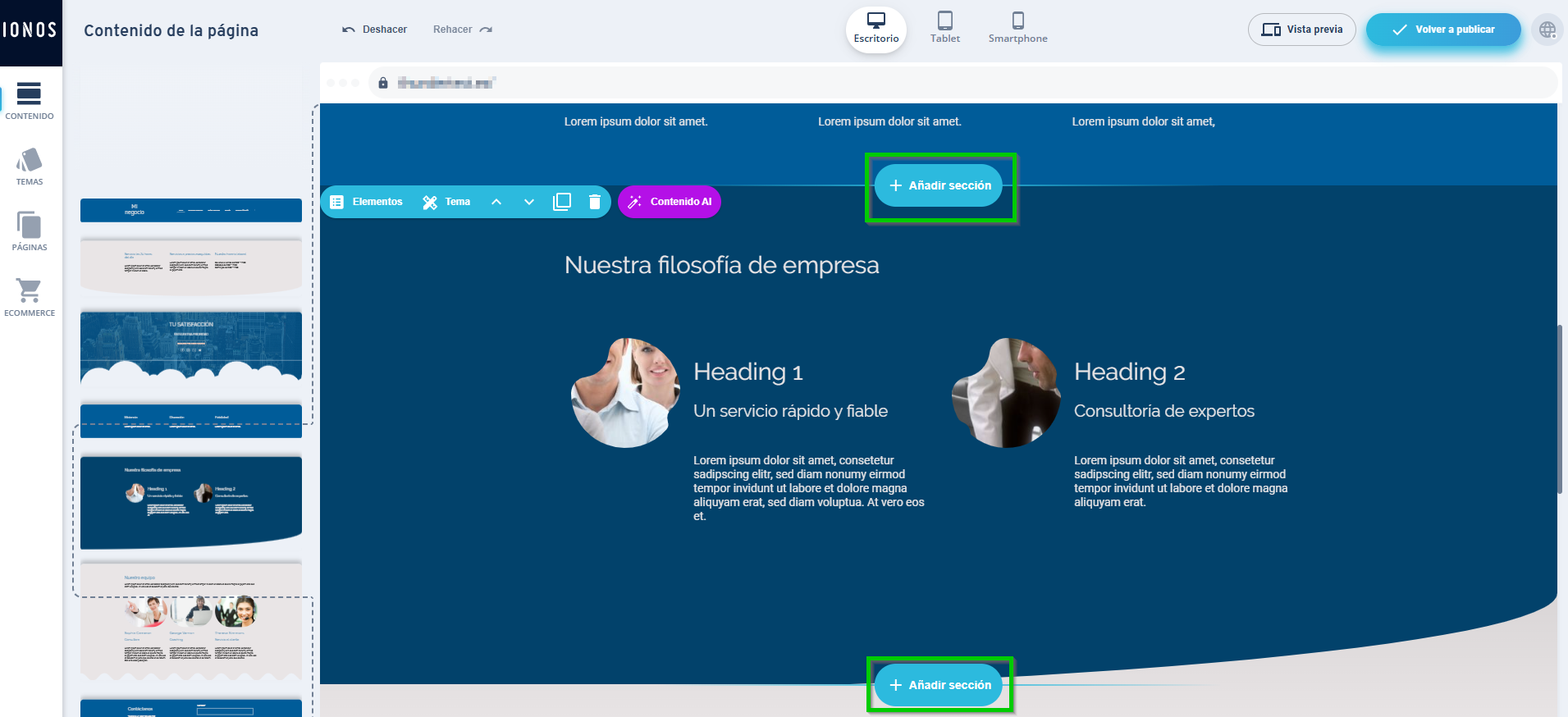
Selecciona la sección deseada y, si es necesario, elige un diseño. A continuación, haz clic en Listo.
Publicar tu página web en Internet
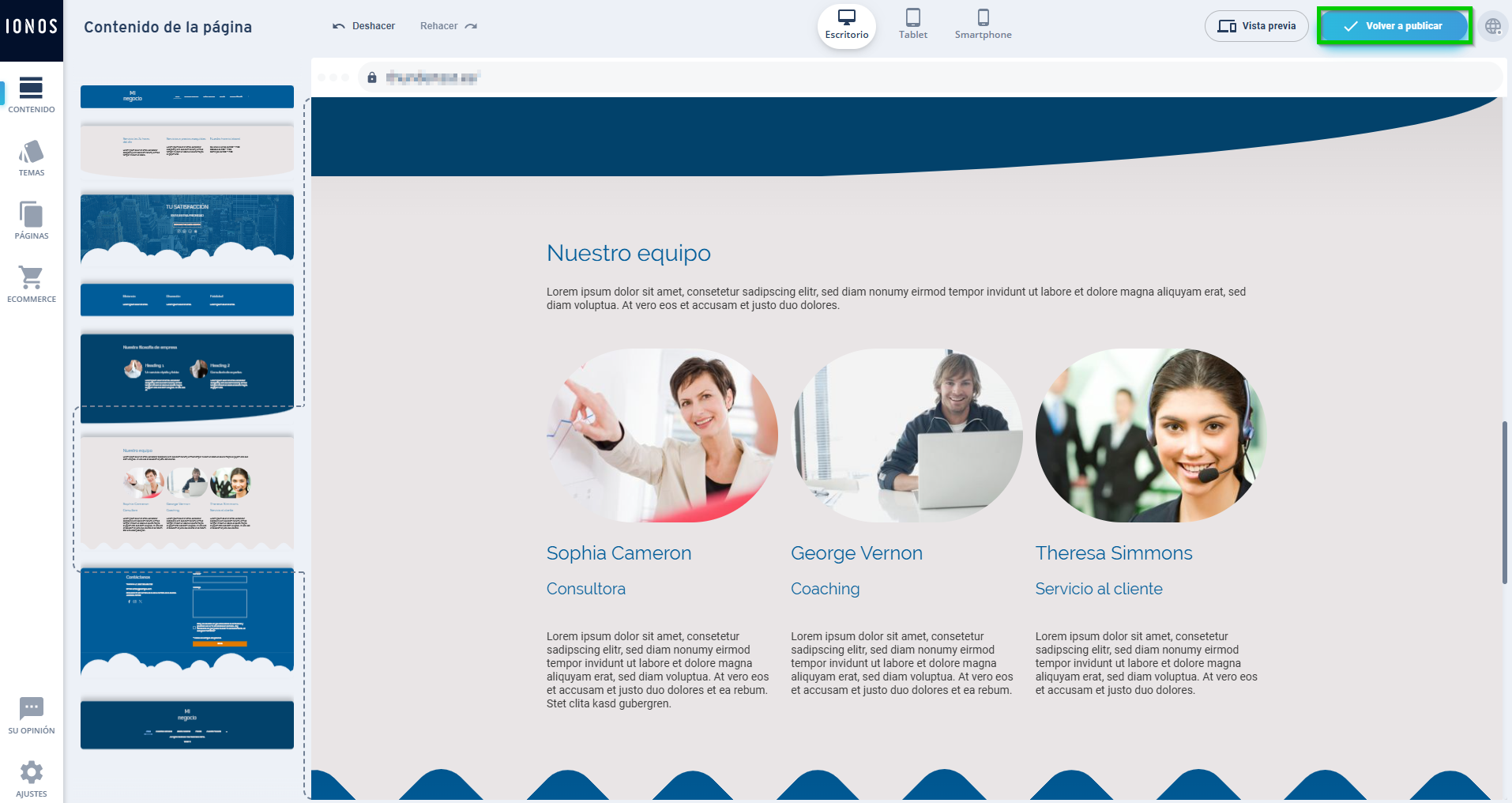
En cuanto todo esté listo para presentar tu página web a tus visitas, puedes publicarla. Hasta que no hagas la primera publicación, tu página web no será visible (offline).
Para que tu página web sea visible online, haz clic en Publicar.
Nota
Los cambios que realices en tu página web solo serán visibles online si los publicas antes.