Webmail: gestionar tus tareas con inteligencia artificial mediante el «chat de IA»
En este artículo te explicamos cómo utilizar el chat de IA en Webmail para gestionar tus tareas con eficacia, por ejemplo, organizar los e-mails y citas de forma inteligente. Este chat es parte de la extensión adicional de pago conocida como Asistente e-mail con IA.
Una vez activado el Asistente e-mail con IA en Webmail, puedes utilizar tareas inteligentes mediante el chat de IA para que se lleven a cabo determinadas acciones en Webmail.
Por ejemplo, puedes realizar las siguientes tareas mediante el chat:
- buscar e-mails por dirección remitente, asunto o contenido
- mover e-mails a carpetas específicas, archivarlos o eliminarlos
- escuchar e-mails leídos en alto
- resumir e-mails
- redactar y enviar nuevos e-mails
- mejorar los textos de e-mails
- responder a e-mails o reenviarlos
- crear nuevas citas en el calendario
- buscar citas existentes
- buscar contactos en la agenda para encontrar tus direcciones de e-mail
Nota
El chat de IA es parte del Asistente e-mail con IA, una extensión adicional de pago y, por lo tanto, no está incluida por defecto en Webmail. Consulta cómo adquirirlo en el siguiente enlace al artículo correspondiente: añadir el Asistente e-mail con IA.
El chat de IA está situado en la parte derecha de tu Webmail. En el siguiente apartado te explicamos cómo puedes abrirlo si este se encuentra cerrado.
Acceder al chat de IA
Existen las siguientes opciones para iniciar el chat:
A) Acceso mediante la barra de navegación de la derecha
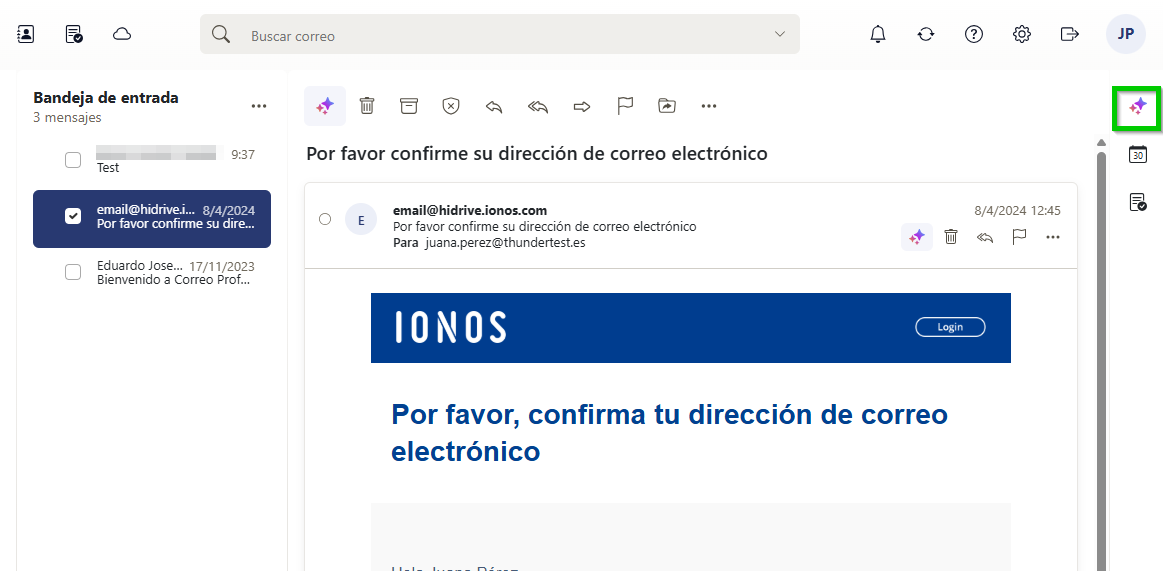
En Webmail, el chat de IA se puede abrir en la barra de navegación de la derecha para todas las áreas, como el correo y el calendario. Sigue estos pasos para acceder a él:
Inicia sesión en Webmail.
- En la barra de navegación derecha, haz clic en el icono de estrellas (Chat de IA).
B) Acceso mediante la bandeja de entrada
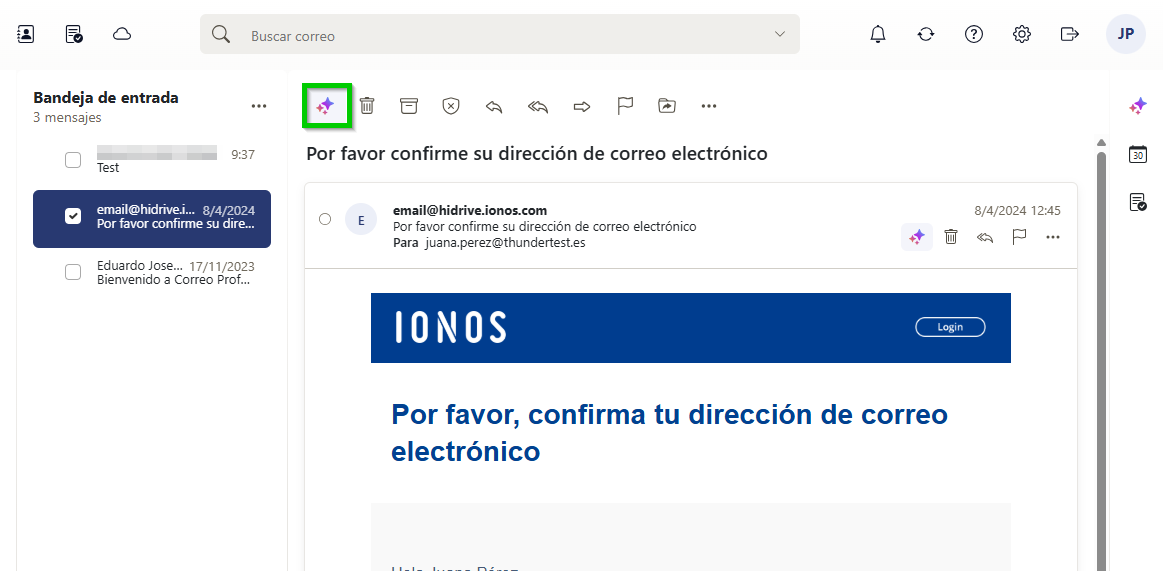
Si estás en el área Correo de Webmail, también puedes abrir el chat de IA desde la barra de herramientas que aparece encima del e-mail que hayas abierto.
Inicia sesión en Webmail.
En la barra de navegación de la izquierda, haz clic en Bandeja de entrada y selecciona el mensaje deseado.
En la barra de herramientas situada encima del e-mail, haz clic en el icono de estrellas (Integración de IA).
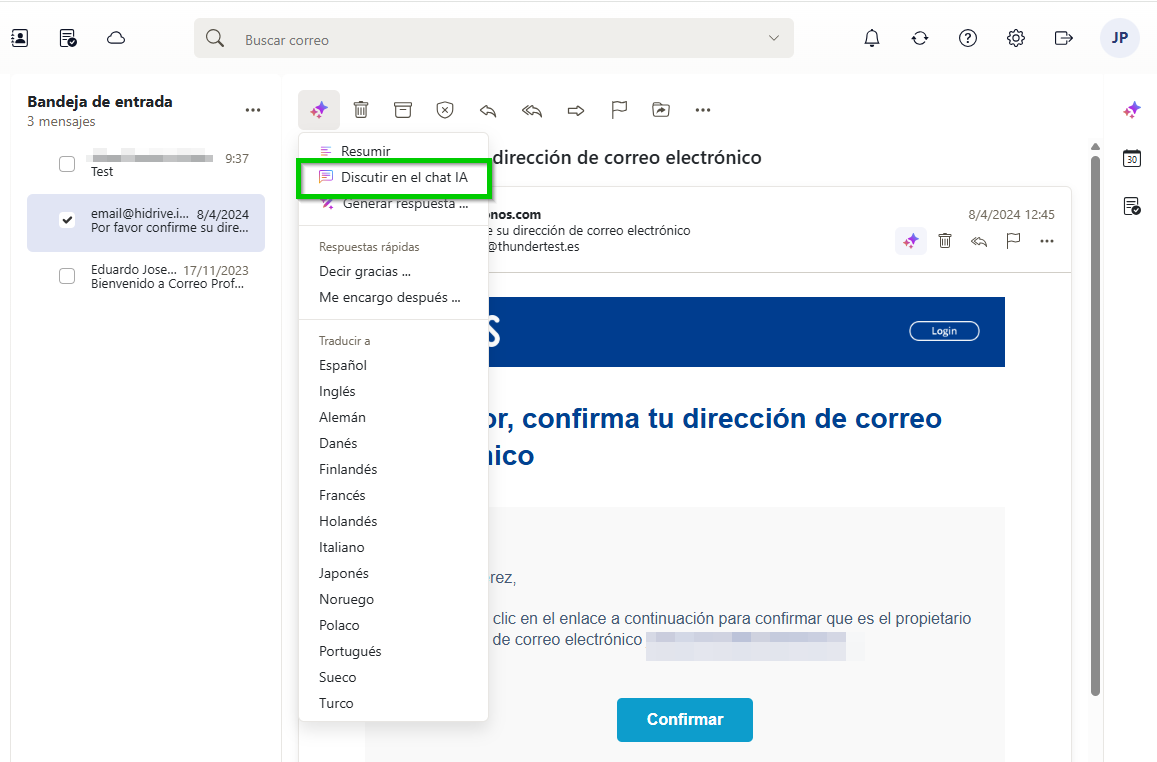
- A continuación, haz clic en Discutir en el chat de IA. El chat de IA se abrirá en una columna adicional.
Escuchar e-mails leídos en alto mediante el chat de IA
Para que el chat de IA lea en voz alta un e-mail de Webmail, sigue estos pasos:
- Abre el e-mail deseado.
- En la barra de herramientas situada encima del mensaje, haz clic en el icono de estrellas (Integración de IA).
- A continuación, haz clic en Discutir en el chat IA.
- Indica al chat de IA qué quieres, por ejemplo, un resumen del mensaje o la lectura del texto completo.
- En la parte inferior del chat, haz clic en el icono de altavoz (Leer en voz alta) situado debajo del texto.
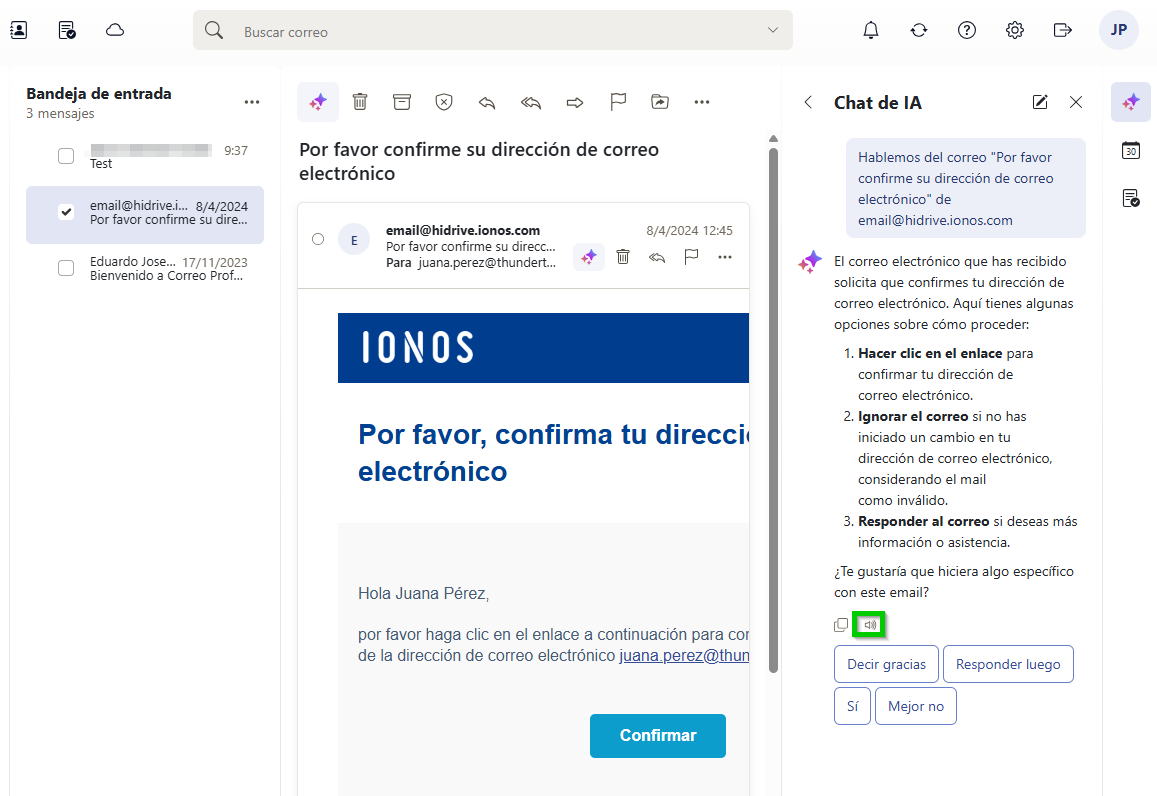
La IA te leerá el texto en voz alta.